部分情况下,您可以通过更新固件来获得更好的使用体验
固件更新完成后,请参照 设备调试指南 - 设备校准 教程对您的设备重新进行校准。
这是一个进阶操作,如果您的设备稳定运行且新版固件并没有提供太多的实质性更新,则不建议进行更新!
请不要使用:非 Styria 官方固件 或 非 Styria 官方硬件 进行固件更新,否则可能会导致您的设备工作异常!
更新固件前,您应当严格确认您的:设备系列、IMU 型号 以及 设备类型(如 接收器 和 追踪器),使用错误的固件可能会导致您的设备无法正常运行,部分情况下,您的设备可能需要返厂处理。对于违规操作导致需要返厂的,需要您自费处理!
¶ 下载工具
操作系统支持 Windows 7、Windows 8、Windows 10、Windows 11
- MINI系列产品无需下载烧录工具,您可以跳过此步骤。
操作系统支持 Windows 7 [64 位]、Windows 8 [64 位]、Windows 10、Windows 11
¶ 下载固件
- 您可以在此处下载您所需要的固件版本:
¶ MINI系列
对于此产品,建议您一次只下载一种固件,更新前再次检查设备型号及设备类型,更新完成后删除该设备类型的文件后,再下载另一种设备类型的文件。
更新错误的固件可能需要自费返厂处理!
¶ 追踪器(Tracker)
- 【NEW】251026 版本(v1.2.0):styria-tracker_v1.2.0_251026.uf2
已知问题:从
v1.1.0更新至v1.2.0后,配对功能可能存在异常,升级后请避免使用配对功能,此问题或解决方案将会于下一个版本给出或修复。
- 更新日志(重大更新):
- 修复了追踪时可能会发生抽搐的问题
- 更新了设备关机的时间:超过1小时,设备将会自动关机。
- 禁用运动唤醒:超时追踪器自动休眠后,将不再允许通过追踪器的运动将其唤醒,以避免运输时额外的电量消耗。
- 注意事项:该版本的接收器和追踪器都需要更新,否则可能会连不上。
- 251001 版本(v1.1.0)首发批次版本
- 该版本不再提供下载。
- 更新日志(重大更新):
- 修复了关机(休眠)时电量消耗过高的 BUG。
¶ 接收器(Receiver)
- 【NEW】251026 版本(v1.2.0):styria-receiver_v1.2.0_251026.uf2
已知问题:从
v1.1.0更新至v1.2.0后,配对功能可能存在异常,升级后请避免使用配对功能,此问题或解决方案将会于下一个版本给出或修复。
- 更新日志(重大更新):
- 修复了追踪时可能会发生抽搐的问题
- 注意事项:该版本的接收器和追踪器都需要更新,否则可能会连不上。
- 251001 版本(v1.1.0)首发批次版本
- 该版本不再提供下载。
- 更新日志:无
¶ 常规系列
- 【NEW】250830 版本
- 直接下载:点我下载
¶ 固件烧录
烧录前请再次检查下载好的固件是否为您所需要烧录的固件,并确保给不同类型的设备拖入了与其对应的固件,错误的固件可能会使设备无法正常工作或损坏设备。
对于该产品,一次只建议下载一种设备类型的文件,更新完后删除固件文件后,再下载另一种设备类型的文件,更新另一种设备。
¶ 追踪器
- 将所需要烧录的单颗追踪器插入充电底座上有黑色箭头指向的槽位(该槽位有5个触点,其余的为3个)。
- 单击充电底座上的按钮,确保追踪器已正常启动,且与充电底座接触良好。
- 将充电底座通过有效的数据线连接电脑的 USB 接口,等待
5秒以上。 - 连续点击充电底座按钮 -
6~7下:进入固件升级(DFU)模式,电脑端会识别到一个新的可移动磁盘(对于Windows系统),名称为:SLIMENRF - 将下载好的固件(文件后缀名为
.uf2,文件中有tracker或mini这一单词)拖入(或复制粘贴至)该可移动磁盘,等待磁盘自动退出,设备自动重启后,等待5秒左右即可完成固件烧录。 - 请在追踪器插入充电底座的状态下单击充电底座按钮(或在追踪器拔出的状态下单击追踪器按钮),以重启设备。
- 更新完成后,若您需要更新接收器,请从电脑拔出充电底座,以免不小心将固件烧录到追踪器;若您需要更新其他的追踪器,请重复步骤
1 - 6。 - 随后请参照 设备调试指南 - 设备校准 教程对您的设备重新进行校准。
- 在所有的追踪器完成升级后,请删除您刚刚所使用的固件文件,避免在后续的升级中使用错误的文件。
¶ 接收器
- 将接收器插入电脑的 USB 接口,等待
5秒以上。 - 长按接收器按钮(
10秒以上):进入固件升级(DFU)模式,此时,接收器的蓝灯和红灯会常亮,电脑端会识别到一个新的可移动磁盘(对于Windows系统),名称为:SLIMENRF - 将下载好的固件(文件后缀名为
.uf2,文件中有receiver这一单词)拖入(或复制粘贴至)该可移动磁盘,等待磁盘自动退出,设备自动重启后,等待5秒左右即可完成固件烧录。 - 请拔出接收器重新插入,以重启接收器。
- 更新完成后,若您需要更新追踪器,请从电脑拔出接收器,以免不小心将固件烧录到接收器。
- 在接收器完成升级后,请删除您刚刚所使用的固件文件,避免在后续的升级中使用错误的文件。
- 解压压缩包,双击
.exe可执行文件后进入工具主界面,如下图所示:
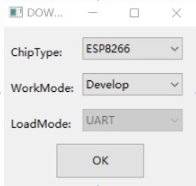
- 点击
OK,进入固件烧录页面,按下图所示完成设置,并选择需要烧录的固件:
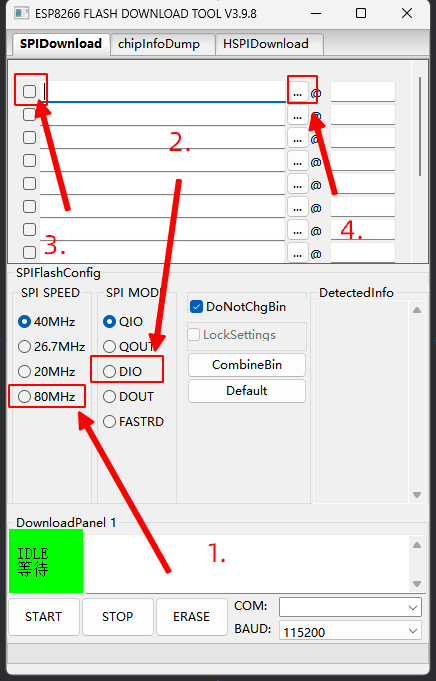
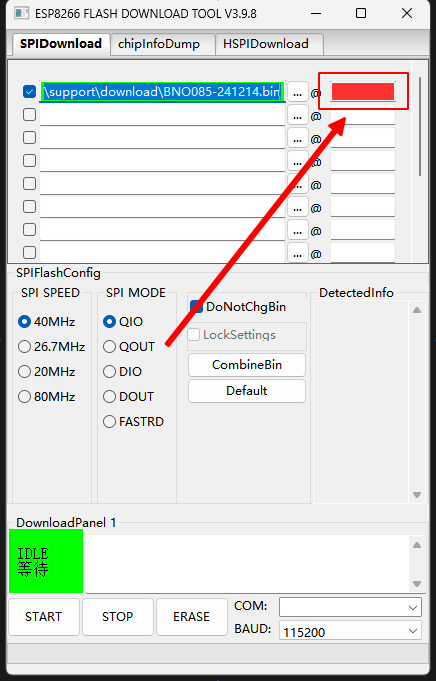
- 在这里输入
0x0:
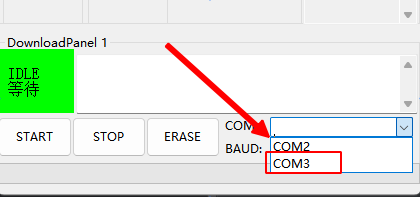
- 点击该下拉栏,观察此处有哪些选项:
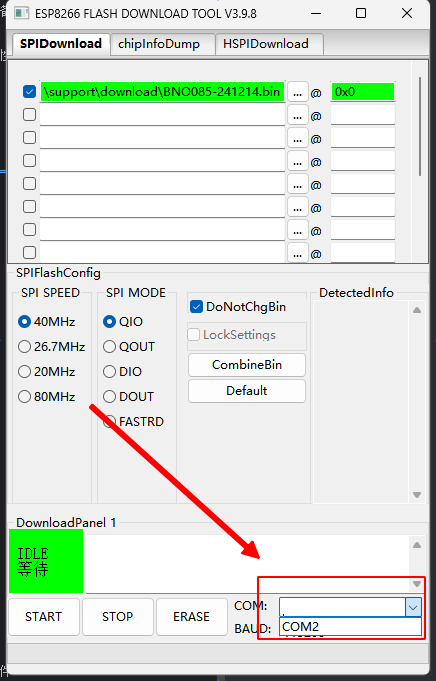
- 打开追踪器电源,使用
数据线将追踪器与电脑连接,重新点击下拉栏,观察下拉栏中多出的选项,选择该选项(以你的设备为准)。
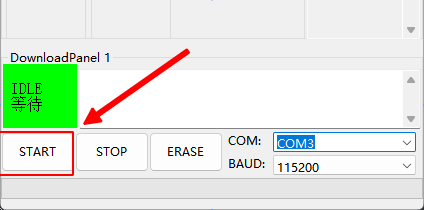
- 点击
Start烧录固件。
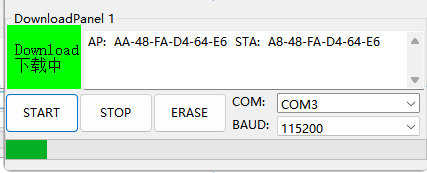
- 烧录完成,现在可以取下你的设备并关闭软件。
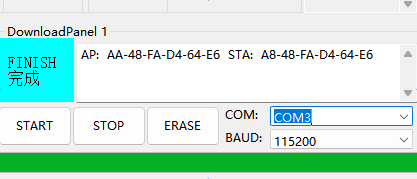
- 请关闭你的追踪器设备,随后请参照 设备调试指南 - 设备校准 教程对您的设备重新进行校准。