¶ 固件更新(Mini系列)
部分情况下,您可以通过更新固件来获得更好的使用体验
这是一个进阶操作,若您的设备稳定运行,且新版固件没有重大更新,则不建议进行升级固件!
请不要使用:非 StyriaVR 官方固件 或 非 StyriaVR 官方硬件 进行固件更新,否则可能会导致您的设备工作异常!
更新固件前,您应当严格确认您的:设备系列、设备类型(如 接收器 和 追踪器)以及 IMU 型号,错误的固件会导致设备无法正常工作。对于违规操作导致需要返厂的,需要您自费处理!
¶ 查看版本
您可在此处查看追踪器版本。软件界面中显示的固件版本号为
v0.0.0属正常现象,实际固件版本以生成日期为准。
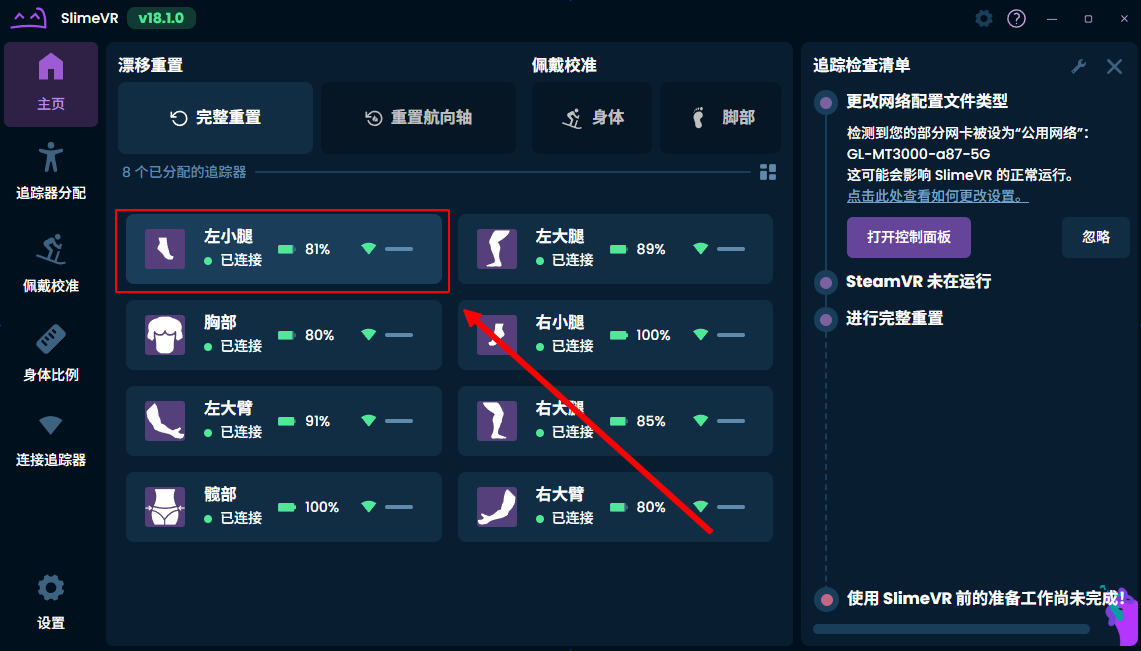
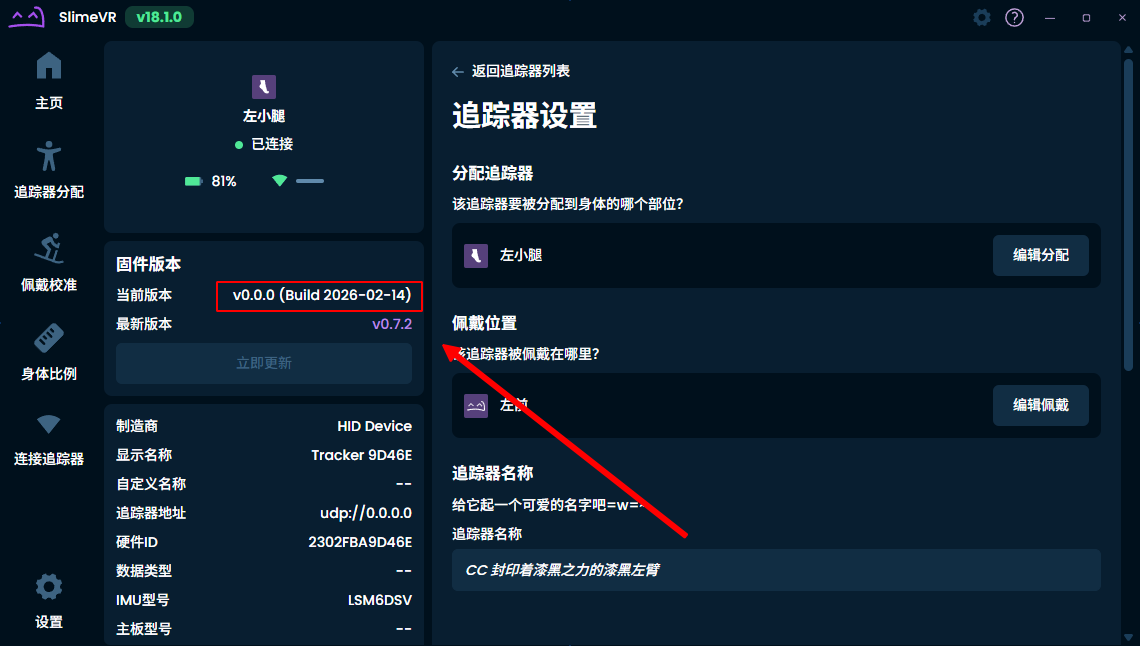
¶ 更新日志
¶ 【NEW】260910 版本(v1.10.0,Build 2026-09-10)[BETA]:
2026/06/01及以后发货的全新产品默认目前仍为Build 2026-05-13版本。- 更新日志(可选更新,重大更新):
- 修复了一些问题。
- 降低丢包率,增加运行和追踪稳定性。
- 支持磁力计,但由于对使用环境有严格要求,默认处于关闭状态。在对应教程推出后,需严格按照教程配置。
- 睡眠时间更改,原先的
3 分钟,将更改为90 秒(无活动状态)或10 分钟(低活动状态)进入睡眠。 - 该版本开始支持 OTA 固件升级,但固件更新程序建议仍以 Wiki 为准(将在后续推出)。注意,使用第三方更新工具及实验性固件可能不在保修范围内。使用 OTA 更新前,请确保追踪器电量充足,电量
>=50%。
- 更新到该版本固件后,如需降级,必须使用不低于 v2.1.0 版本的固件更新工具
StyriaMiniTool,使用低版本可能无法正常降级固件。- 部分固件版本有特殊要求,可能无法正常使用,非特殊情况下,不建议降级固件。
¶ 260513 版本(v1.9.0,Build 2026-05-13)[LTS]:
2026/06/01及以后发货的全新产品默认为该固件版本。- 更新日志(重大更新):
- 修复了一些问题。
- 实验性支持磁力计功能。
- 优化了固件的连接稳定性。
追踪器开机且与接收器正常连接时,可单击接收器的按钮,以关闭所有追踪器。- 更新到此版本后,单击
接收器按钮后过几秒,接收器指示灯会由亮变暗,随后,向所有追踪器发送关机指令,追踪器指示灯会由亮变暗。 - 目前已知
260402版本存在问题:高级校准指南的校准数据无法正常补偿,现已修复,但考虑到不同固件版本之间校准数据可能不通用,且固件频繁更新,仍建议使用基础校准指南。 - 特别致谢:寂听(jitingcat)
目前磁力计功能为早期实验性功能,对使用环境要求较高,暂不提供磁力计相关支持和文档,对于大多环境也不建议使用。
注意事项:更新到此版本有跳板固件要求,如果您的产品为
2026年2月之前购买的产品,在更新该版本固件前,请先选择xxxxxx_zBootloader固件更新引导程序。全部更新完后,再选中该版本固件xxxxxx_firmware更新,全部更新完引导程序后,再更新固件,否则您的设备可能会永久性死机,需返厂重新刷新固件,您需自行承担往返运费及其他费用。
¶ 260402 版本(v1.8.0,Build 2026-04-02):
2026/04/10及以后发货的全新产品默认为该固件版本。- 更新日志(一般更新):
- 新增对
LSM6DSV-NRF型号V2版本的支持,现有固件可使用于LSM6DSV-NRF的V1和V2,以及ICM45686-NRF。 - 目前已知
260407版本存在问题,若您收到的出厂固件版本是此固件,建议降级至该版本。清除校准数据后,参照基础校准指南进行校准。
- 新增对
目前尚未完全支持磁力计,请不要启用磁力计功能,暂不提供磁力计相关支持。
注意事项:更新到此版本有跳板固件要求,如果您的产品为
2026年2月之前购买的产品,在更新该版本固件前,请先选择260402_zBootloader固件更新引导程序。全部更新完后,再选中该版本固件260402_firmware更新,全部更新完引导程序后,再更新固件,否则您的设备可能会永久性死机,需返厂重新刷新固件,您需自行承担往返运费及其他费用。
注意事项:该版本为最早支持
LSM6DSV-NRF型号V2版本的固件,低于该版本的固件在LSM6DSV-NRF型号V2版本的硬件将无法使用,您不能降级到其他更早版本。
¶ 260301 版本(v1.7.0,Build 2026-03-01):
2026/03/15及以后发货的全新产品默认为该固件版本。- 更新日志(重大更新):
- 大幅度优化了
LSM6DSV-NRF和ICM45686的追踪效果。 - 使用了新的校准操作方式和算法,更新后请使用新的校准方式,重新进行校准操作(从任何版本升级都需要校准),可参照:Mini系列设备配置指南
- 实验性支持了某些功能,修复了若干BUG,提升了稳定性。
- 特别致谢:寂听(jitingcat)
- 大幅度优化了
¶ 260214 版本(v1.6.0,Build 2026-02-14):
2026/02/25及以后发货的全新产品默认为该固件版本。- 更新日志(重大更新):
- 进一步优化了
LSM6DSV-NRF和ICM45686的追踪效果。 - 使用了新的校准操作方式和算法,更新后请使用新的校准方式,重新进行校准操作,可参照:Mini系列设备配置指南
- 特别致谢:寂听(jitingcat)
- 进一步优化了
¶ 260130 版本(v1.5.0,Build 2026-01-30):
- 更新日志(重大更新):
- 优化了
LSM6DSV-NRF和ICM45686的追踪效果。 - 使用了新的校准操作方式和算法,更新后请重新学习新的校准方式,重新进行校准操作,您可参照:Mini系列设备配置指南
- 特别致谢:寂听(jitingcat)
- 优化了
¶ 251219 版本(v1.4.0,Build 2025-12-19):
2025/12/25及以后发货的全新产品默认为该固件版本。- 更新日志(重大更新):
- 重新启用运动唤醒功能:3分钟不使用将自动待机,自动待机会比关机(休眠)功耗略高。
- 增加了一些隐含的调试功能,修复了一些问题。
- 修复了偶发性的死机错误。
¶ 251119 版本(v1.3.0,内核 v0.6.9):
2025/11/20及以后发货的全新产品默认为该固件版本。- 更新日志(重大更新):
- 修复了异常的配对功能
- 更新了设备关机的时间:超过6小时,设备将会自动关机。
¶ 251026 版本(v1.2.0,内核 v0.6.9):
- 已知问题:从
v1.1.0更新至v1.2.0后,配对功能可能存在异常,升级后请避免使用配对功能,此问题或解决方案将会于下一个版本给出或修复。 - 更新日志(重大更新):
- 修复了追踪时可能会发生抽搐的问题
- 更新了设备关机的时间:超过1小时,设备将会自动关机。
- 禁用运动唤醒:超时追踪器自动休眠后,将不再允许通过追踪器的运动将其唤醒,以避免运输时额外的电量消耗。
¶ 251001 版本(v1.1.0,内核 v0.6.9)首发批次版本:
- 更新日志(重大更新):
- 修复了关机(休眠)时电量消耗过高的 BUG。
- 暂无可预览的测试版本。
¶ 更新固件
v1.4.0以后的固件同时适用于ICM45686-NRF和LSM6DSV-NRF
若您的追踪器无法被正常识别:请使用 复位按钮 复位追踪器。或检查连接充电座的线缆是否支持数据传输,部分劣质充电线阉割了数据传输功能,只能用于充电,不能用于数据传输。一般建议使用买手机时赠送的 Type-C 充电线。
注意事项:更新到
2604或更高版本固件,有跳板固件要求,如果您的产品为2026年之前购买的产品,在更新该版本固件前,请先选择xxxxxx_zBootloader固件更新引导程序。全部更新完后,再选中该版本固件xxxxxx_firmware更新,全部更新完引导程序后,再更新固件,否则您的设备可能会永久性死机,需返厂重新刷新固件,您需自行承担往返运费及其他费用。
操作系统支持 Windows 8 [64 位]、Windows 10 [64 位]、Windows 11 [64 位]
¶ 下载工具
发布日期:2026/9/12
固件版本:260910(主固件)、260910(引导程序)、260531(主固件)、260531(引导程序)、260402(主固件)、260402(引导程序)、260301(主固件)、260214(主固件)、260130(主固件)、251219(主固件)
注意事项:
260402版本为最早支持LSM6DSV-NRF型号V2版本的固件,低于该版本的固件在LSM6DSV-NRF型号V2版本的硬件将无法使用,您不能降级到其他更早版本(发货日期:2026年4月10日 及以后的绝大多数LSM6DSV-NRF型号)。
¶ 如何将设备连接至电脑
¶ 追踪器(Tracker)
对于 Mini(非Lite):强烈建议您在固件更新前检查
追踪器和充电座触点的清洁状态,尝试吹气除尘,或使用清洁刷清洁,避免接触不良导致固件无法刷写或固件刷写不完整。
- 将所需要烧录的单颗追踪器插入充电底座上有黑色箭头指向的槽位(该槽位有5个触点,其余的为3个)。
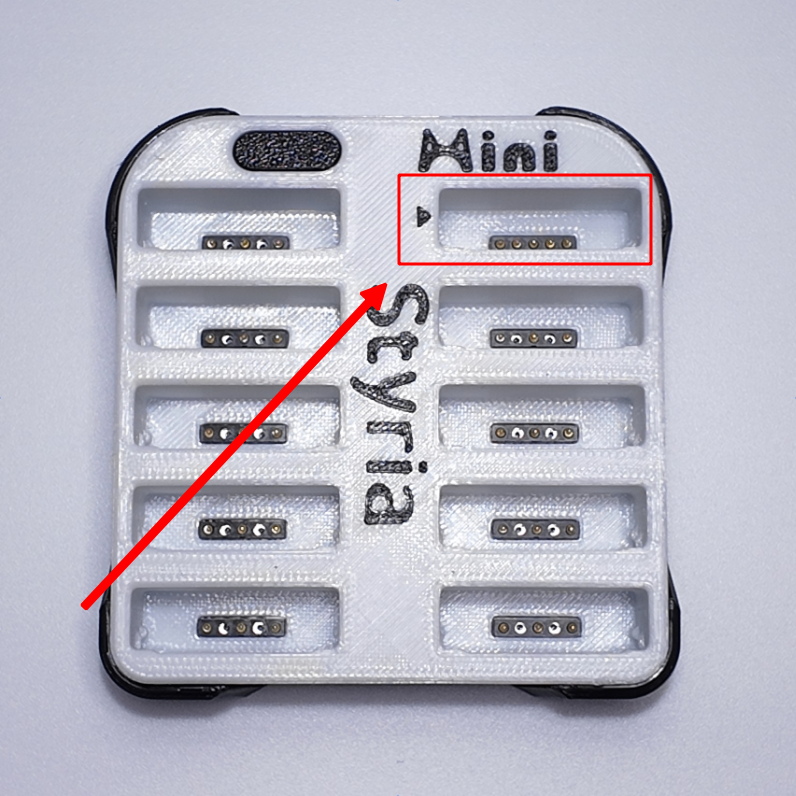
- 将充电底座通过数据线连接电脑的 USB 接口,此时红色的充电指示灯和蓝色的状态指示灯均会亮起。
对于没有充电座的 Mini Lite:请使用支持数据传输功能的数据线,插入追踪器的 Type-C 接口与电脑连接。附赠的充电线仅供充电使用,不支持数据传输,不能用于固件更新。
¶ 接收器(Receiver)
- 将接收器插入电脑的 USB 接口,等待
3秒以上即可。
¶ 更新固件
已成功更新的设备,未更改固件版本选项时,不会被重复更新。
若您在更新追踪器时出现:
进入DFU失败,您可以尝试使用复位按钮。有关复位按钮的说明请阅读:追踪器 - 介绍。
接收器和追踪器需要逐个完成更新,点击按钮并不会一次更新所有设备。
接收器和追踪器的固件都需要更新,且固件发布日期必须一致。否则可能无法正常配对,连接或使用异常。
更新
追踪器的时候,建议拔下接收器;更新接收器的时候,建议拔下追踪器。
这可避免在两种设备同时插入时,遗漏追踪器或接收器没有更新,固件版本不一致,导致无法正常使用。
请务必确认
追踪器正确插稳后,等待5秒以上,确认没有松动、断开连接,再点击开始按钮进行更新!
更新进行过程中,请不要触碰
追踪器和接收器!(出现红色报错后可拔下,不受影响)
请勿在更新进行过程中,未完成前拔下
追踪器和接收器,这可能会永久性损坏您的设备!
- 解压压缩包,双击
StyriaMiniTool.exe后进入工具主界面。 - 请仔细阅读注意事项,检查无误后,选择您所需要更新的固件版本(默认为最新)。
- 插入您需要更新的设备:
接收器或追踪器,点击开始按钮进行更新,更新完成后,下方会显示已完成的数量,可用于检查是否正确更新。
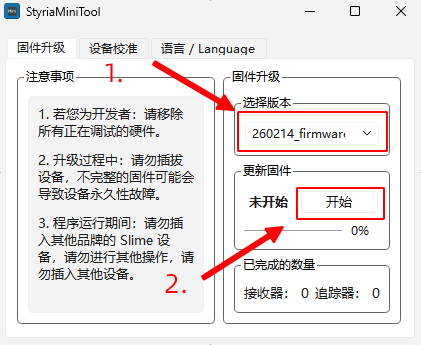
- 刷写成功,等待
2秒后,拔下更新好的设备,放置在一旁,并插入新的设备进行更新操作。重复此步骤,直至所有的接收器和追踪器完成更新,且已完成的数量与您的设备数量一致。 - 若更新固件后追踪器无法正常被识别,您可能需要重新配对
接收器和追踪器,请阅读:Mini系列设备配置指南 - 配对接收器 - 检查所有
追踪器和接收器配对正确后,请再次检查固件更新日志。对于部分更新,您可能需重新校准设备 (不同固件版本校准数据可能不一样,这可能会影响到追踪效果),或可能需要进行其他操作。
¶ 状态说明
| 状态 | 说明 |
|---|---|
| 未开始 | 尚未点击开始按钮进行更新。 |
| 扫描中(蓝色) | 扫描所有已插入的设备。 |
| 退出 DFU(橙色) | 正在检查所有设备的状态,若有任何设备已进入 DFU 模式,将会退回工作模式,用于正确识别设备类型。 |
| 已完成(绿色) | 当前设备已完成更新(您应当观察 已完成的数量 以确定更新的设备是否正确,尤其是同时插入多种不同的设备时) |
| 已完成(粉色) | 所有已插入的设备都已完成固件更新,不需要更新(若发生在同时插入多个设备时:部分设备已完成更新,部分设备未被正确识别,可参考 无设备(红色) 的状态) |
| 无设备(红色) | 您的设备可能没有插入,或没有被正常识别(若追踪器正确插入,没有被识别:1.向对应插槽吹一口气,或使用清洁刷清洁 追踪器 和 充电座 触点,排除接触不良的情况;2. 尝试更换具有数据传输功能的 Type-C 线缆 |
| DFU退出错误(红色) | 固件可能存在问题,导致无法退出 DFU,请联系技术支持,并附带该报错冒号后面的详细信息。 |
| 进入DFU失败(红色) | 设备工作不正常:您可按照以下方案逐个尝试,直至恢复正常 1.戳复位按钮 2.重新安装电池 |
- 您可以在此处下载您所需要的固件版本:
建议您一次只下载一种固件,更新前再次检查设备型号及设备类型,更新完成后删除该设备类型的固件文件后,再下载另一种设备类型的固件。
注意事项:更新固件时接收器和追踪器的固件都需要更新,否则可能无法正常配对。
错误的更新固件可能需要自费返厂处理!
¶ 下载固件
¶ 追踪器(Tracker)
手动更新固件的下载列表已不再维护,若您需要手动更新固件,可参照
使用工具更新(推荐),下载工具后,解压压缩包,在/bin文件夹下获取新的固件(UF2)或者引导程序(UF2)。
注意:以下固件可能不适用于
LSM6DSV-NRF型号,LSM6DSV-NRF用户请使用工具更新。
- 260301 版本(v1.7.0,Build 2026-03-01):styria-tracker-firmware_v1.7.0_260301.uf2
- 260214 版本(v1.6.0,Build 2026-02-14):styria-tracker-firmware_v1.6.0_260214.uf2
- 260130 版本(v1.5.0,Build 2026-01-30):styria-tracker-firmware_v1.5.0_260130.uf2
- 251219 版本(v1.4.0,Build 2025-12-19):styria-tracker_v1.4.0_251219.uf2
- 251119 版本(v1.3.0,内核 v0.6.9):styria-tracker_v1.3.0_251119.uf2
¶ 接收器(Receiver)
手动更新固件的下载列表已不再维护,若您需要手动更新固件,可参照
使用工具更新(推荐),下载工具后,解压压缩包,在/bin文件夹下获取新的固件(UF2)或者引导程序(UF2)。
注意:以下固件可能不适用于
LSM6DSV-NRF型号,LSM6DSV-NRF用户请使用工具更新。
- 260301 版本(v1.7.0,Build 2026-03-01):styria-receiver-firmware_v1.7.0_260301.uf2
- 260214 版本(v1.6.0,Build 2026-02-14):styria-receiver-firmware_v1.6.0_260214.uf2
- 260130 版本(v1.5.0,Build 2026-01-30):styria-receiver-firmware_v1.5.0_260130.uf2
- 251219 版本(v1.4.0,Build 2025-12-19):styria-receiver_v1.4.0_251219.uf2
- 251119 版本(v1.3.0,内核 v0.6.9):styria-receiver_v1.3.0_251119.uf2
¶ 固件烧录
烧录前请再次检查固件是否正确,并确保给不同类型的设备拖入了与其对应的固件,错误的固件可能会使设备无法正常工作或损坏设备。
建议您一次只建议下载一种设备类型的文件,更新完后删除原固件文件后,再下载另一种设备类型的文件,更新另一种设备。
¶ 追踪器
- 将所需要烧录的单颗追踪器插入充电底座上有黑色箭头指向的槽位(该槽位有5个触点,其余的为3个)。
- 单击充电底座上的按钮,确保追踪器已正常启动(按下按钮后蓝灯被点亮一次),且与充电底座接触良好。
- 将充电底座通过数据线连接电脑的 USB 接口,等待
3秒以上。 - 连续点击充电底座按钮
6~7 下:进入DFU(固件升级)模式,电脑端会识别到一个新的可移动磁盘(对于Windows系统),名称为:SLIMENRF - 将下载好的固件(文件后缀名为
.uf2,文件中有tracker或mini这一单词)拖入(或复制粘贴至)该可移动磁盘,等待磁盘自动退出,设备自动重启后,等待5秒左右即可完成固件烧录。
复制过程中 Windows 系统若出现
0x800701B1错误是正常现象。
请不要在复制进行中且未结束时拔出设备,这可能会损坏您的设备。
- 请在追踪器插入充电底座的状态下,单击充电底座按钮(或在追踪器拔出的状态下单击追踪器按钮),以重启设备。
- 更新完成后,若您需要更新其他的追踪器,请重复步骤
1 - 6;若您需要更新接收器,请从电脑拔出充电座,以免不小心将固件烧录到追踪器。 - 在所有的追踪器完成升级后,请删除您刚刚所使用的固件文件,避免在后续的升级中使用错误的文件。
¶ 接收器
- 将接收器插入电脑的 USB 接口,等待
3秒以上。 - 长按接收器按钮(
10秒以上):进入 DFU(固件升级)模式时,接收器的蓝灯和红灯会常亮,电脑端会识别到一个新的可移动磁盘(对于Windows系统),名称为:SLIMENRF - 将下载好的固件(文件后缀名为
.uf2,文件中有receiver这一单词)拖入(或复制粘贴至)该可移动磁盘,等待磁盘自动退出,设备自动重启后,等待5秒左右即可完成固件烧录。 - 请拔出接收器重新插入,以重启接收器。
- 更新完成后,若您需要更新追踪器,请从电脑拔出接收器,以免不小心将固件烧录到接收器。
- 在接收器完成升级后,请删除您刚刚所使用的固件文件,避免在后续的升级中使用错误的文件。
若更新固件后追踪器无法正常被识别,您可能需要重新配对
接收器和追踪器,请阅读:Mini系列设备配置指南 - 配对接收器