¶ 快速开始
如果您的应用需要通过 SteamVR 串流使用:
请先前往 Steam,完成 SteamVR 的安装。
如果安装时出现了错误,请阅读:Slime 产品故障排查指南,按照此文档排查故障。
¶ 硬件佩戴
有关设备开关使用说明,有关设备操作的更多信息,请阅读:Slime 设备调试指南
MINI系列:正常佩戴时,
MINI字样作为正面朝前方,充电触点接口向下,即为正向(也可以 MINI 字符底部朝下佩戴)。
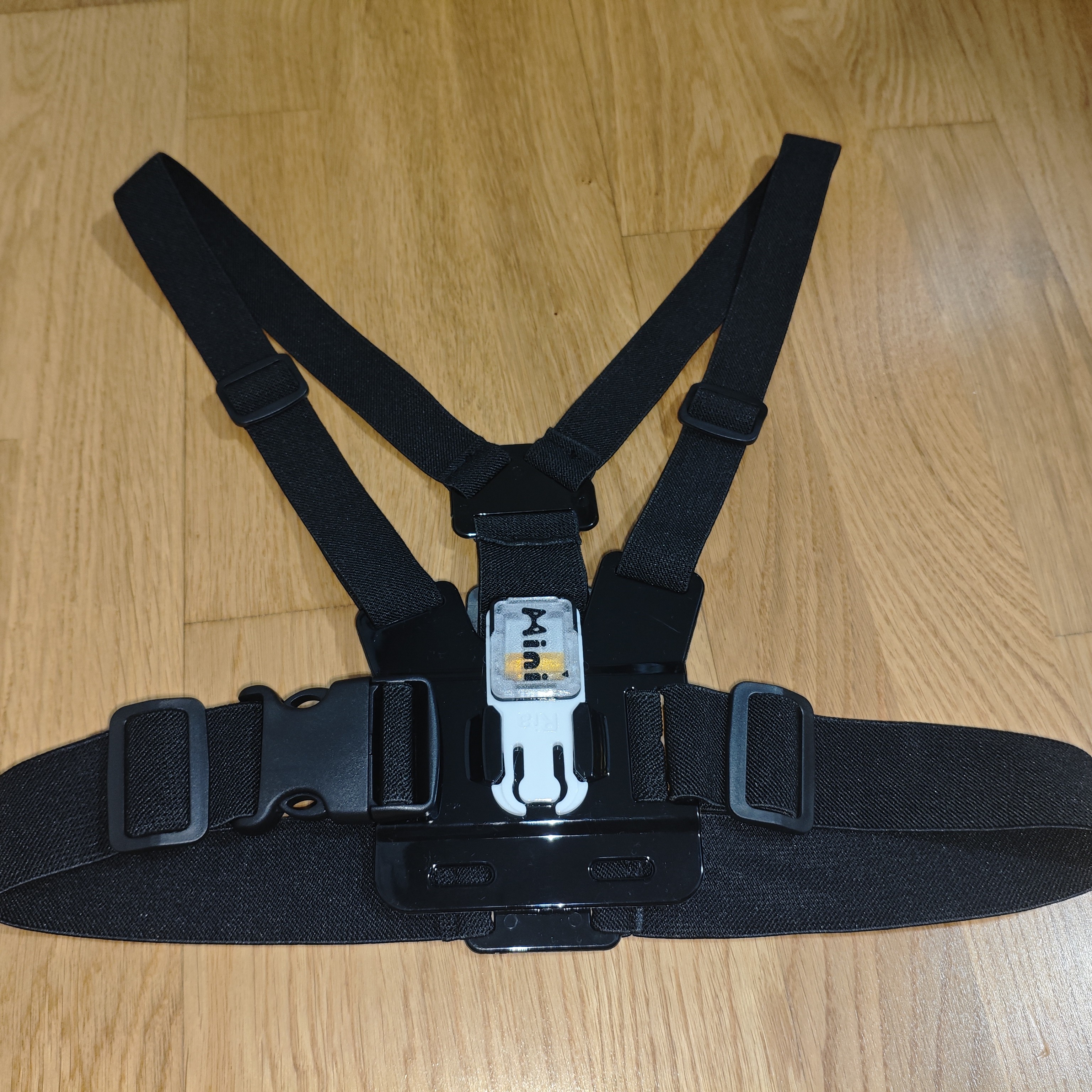
- 对于位于胸部的追踪器,请将“适用于 Go Pro 胸带的卡扣”组件插入“Go Pro 胸带”,再将追踪器插入卡扣即可,也可以单独购买常规的绑带配件,使用绑带固定。
- 对于其他部位的追踪器,目前支持两种佩戴方式:
- 您可以将绑带穿入卡扣式底座,将追踪器插入卡扣。
- 您可以安装挂钩配件,使用挂钩钩住绑带上的塑料扣,通过绑带的弹力实现固定,最后将追踪器的魔术贴“勾面”贴在绑带的“毛面”即可。
- 更多佩戴方式,可通过魔术贴毛面自行搭配~
- 您可以将绑带穿入卡扣式底座,将追踪器插入卡扣。
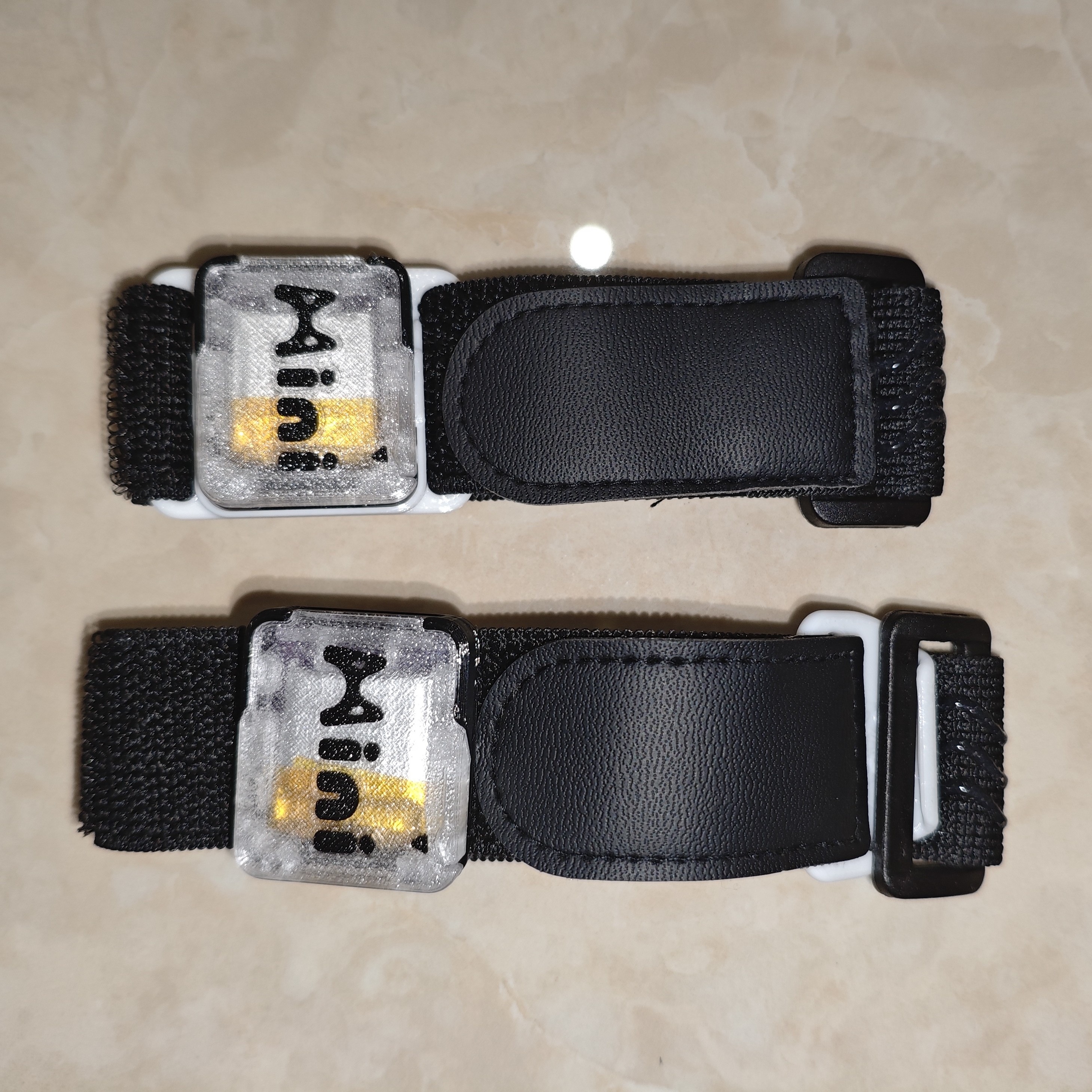
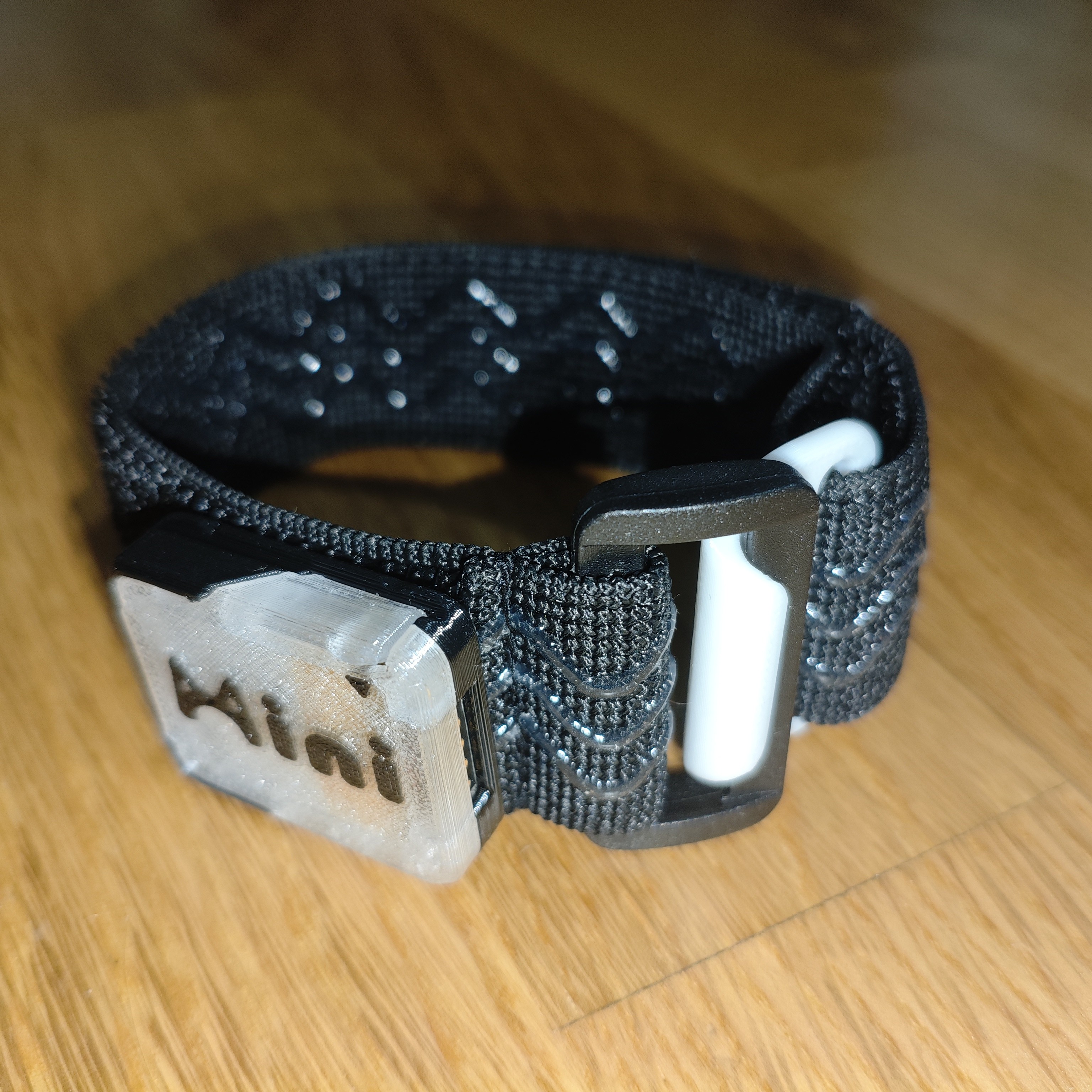
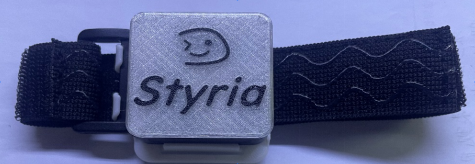
普通外壳版本:正常佩戴时,有图案的上盖部分作为前方,
Type-C接口朝右,即为正向。
亚克力外壳版本:正常佩戴时,亚克力作为正面朝前方,
BNO085字样位于左上角,Type-C接口朝右,即为正向。
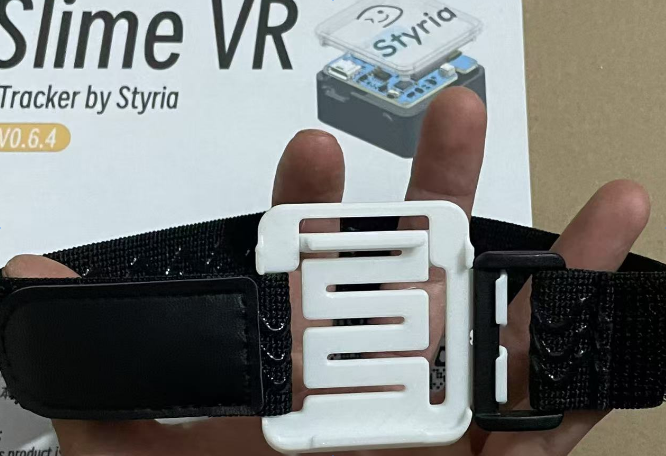
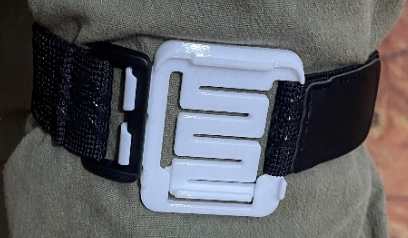
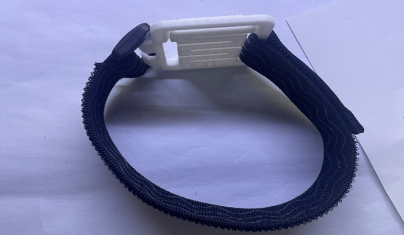
- 按照如下图所示安装快拆绑带:
- 按照如下图所示佩戴快拆卡扣:
- 将追踪器主体,插入快拆卡扣后即可,需要佩戴的点位参考:此文档 中【常见问题 - 不同点位之间有什么区别?】的图片。
- 佩戴追踪器时,请保持 所有开关充电口朝向同一侧。
- 佩戴追踪器时,请保持腿部的追踪器固定的垂直方向位置左右对称(避免出现左上右下的情况,这可能会影响追踪效果)。
¶ 软件安装
¶ 快速安装
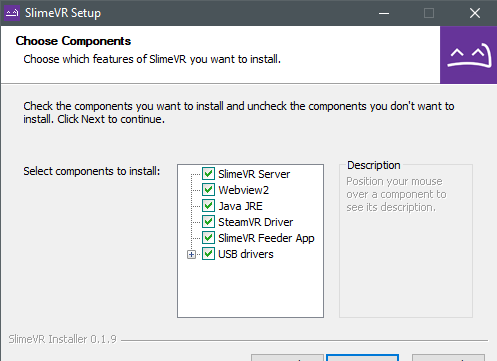
您可以使用 Web Installer 安装最新的 SlimeVR 客户端 和 驱动程序,如
Web Installer安装时,进度条长时间没有更新 或 安装失败 ,则可能是网络问题。若无法正常使用快速安装,请根据下方教程进行手动安装。
- 保持安装选项框默认即可,一般情况下不需要特别修改。
¶ 手动安装
若您无法正常使用快速安装,可根据以下步骤进行手动安装;若您已经完成了软件安装,请跳过以下步骤。
SlimeVR Server(服务器应用)无论何种情况下都需要安装。
如果您的应用需要通过 SteamVR 串流使用,则必须安装 SlimeVR OpenVR Driver(VR驱动程序)
下面是 SlimeVR Server(服务器应用) 和 SlimeVR OpenVR Driver(VR驱动程序)的参考下载渠道,下述渠道 选择其中一个下载 即可
- 通过 SlimeVR 官方 Github 下载应用:
- 使用 Github 下载时,若文件列表过长,部分内容可能会被折叠,您可以点击此处展开
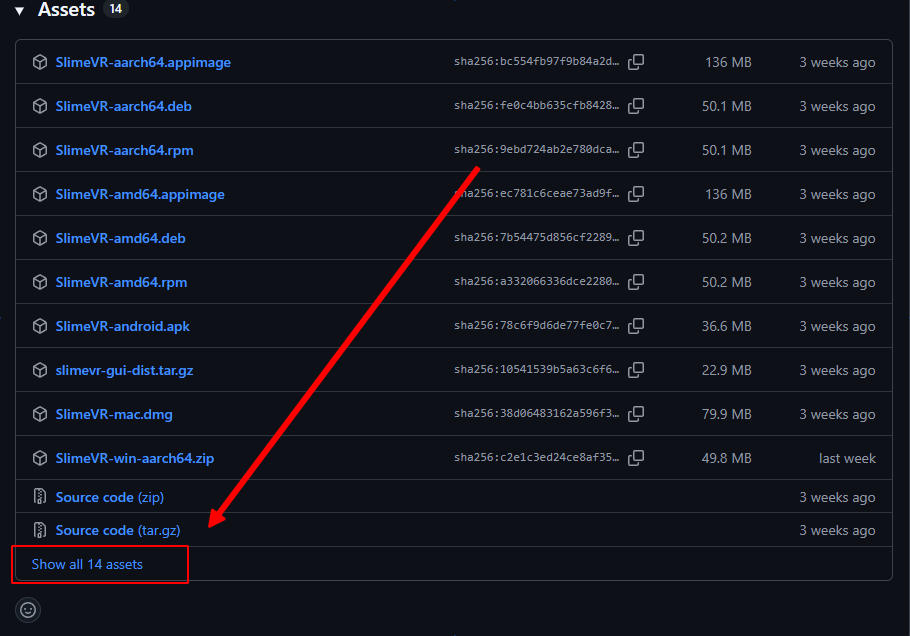
- SlimeVR Server:https://github.com/SlimeVR/SlimeVR-Server/releases
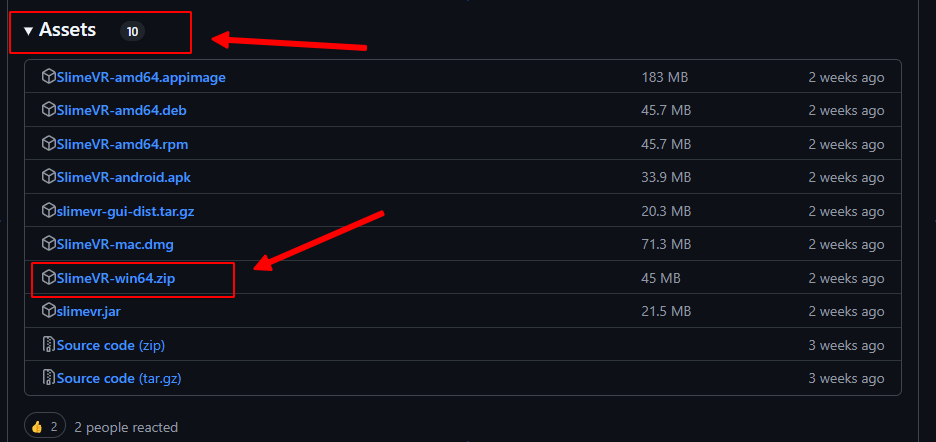
- SlimeVR OpenVR Driver:https://github.com/SlimeVR/SlimeVR-OpenVR-Driver/releases
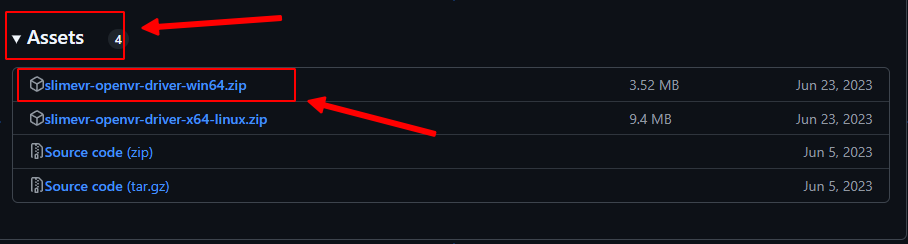
- 使用 Github 下载时,若文件列表过长,部分内容可能会被折叠,您可以点击此处展开
- 通过 Styria Wiki 缓存的文件下载(可能并不是最新版,但是版本相对稳定):
- SlimeVR Server:slimevr-win64-0.16.3.zip
- SlimeVR OpenVR Driver [v0.3.1]:slimevr-openvr-driver-win64.zip
¶ 安装 SlimeVR OpenVR Driver(VR驱动程序)
- 在 Steam 库中查找 SteamVR,点击小齿轮图标,选择管理,选择浏览本地文件。
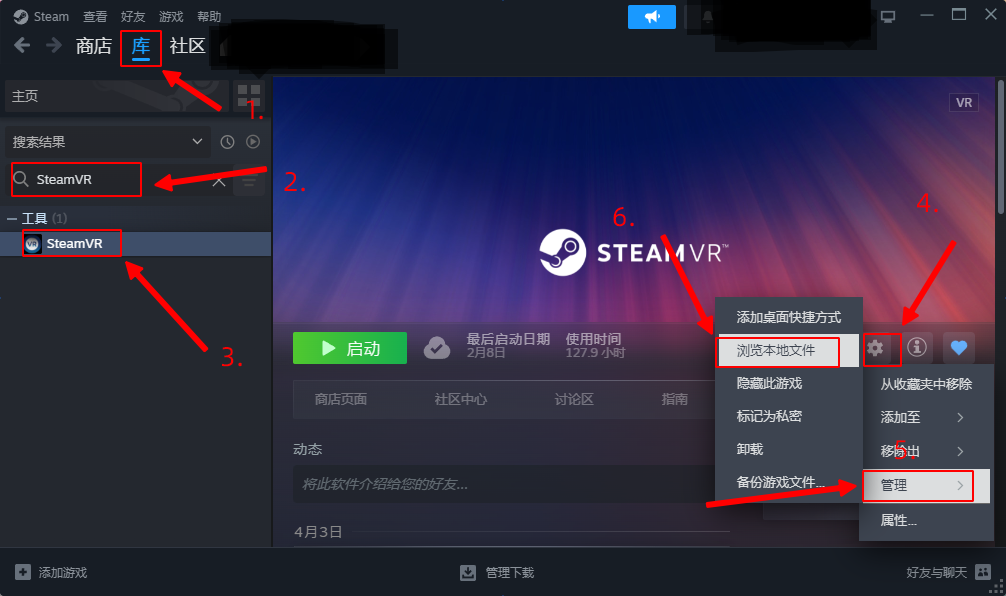
- 打开
drivers驱动文件夹。
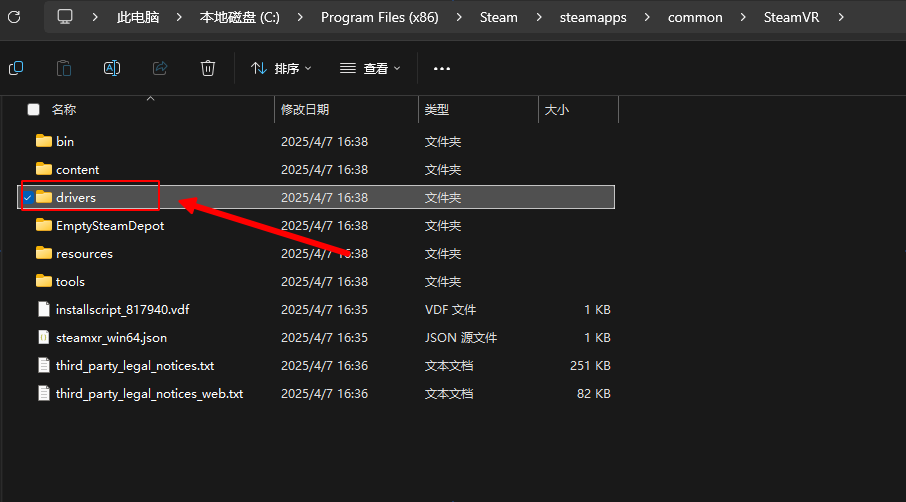
- 从
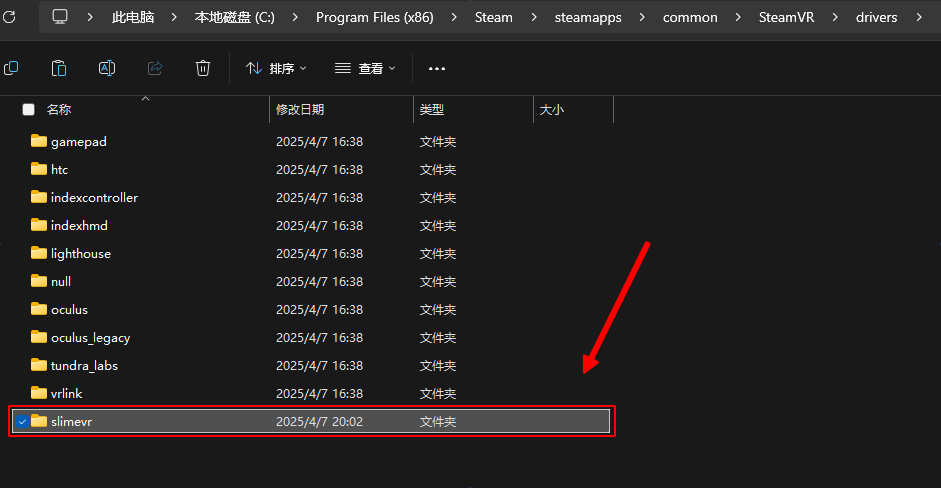
slimevr-openvr-driver-win64.zip文件夹中解压出slimevr文件夹,并粘贴到drivers驱动文件夹下。
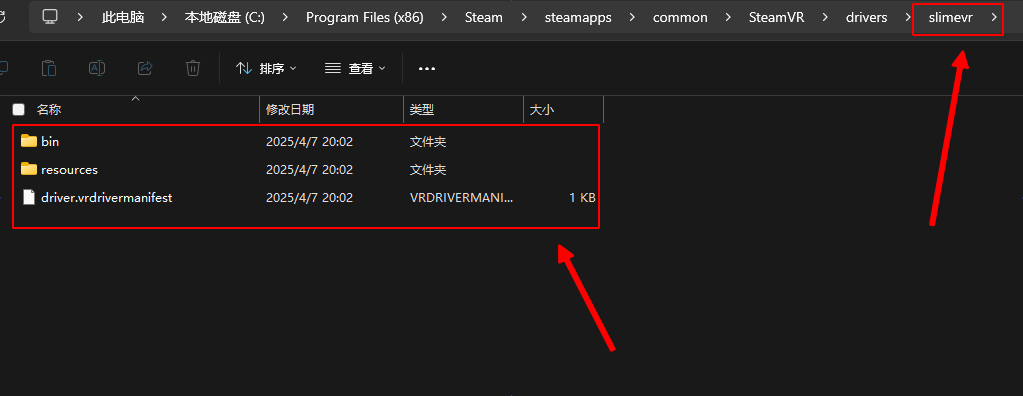
- 打开
slimevr文件夹,检查该文件夹下的文件是否正确,如不正确,请根据实际情况调整操作。
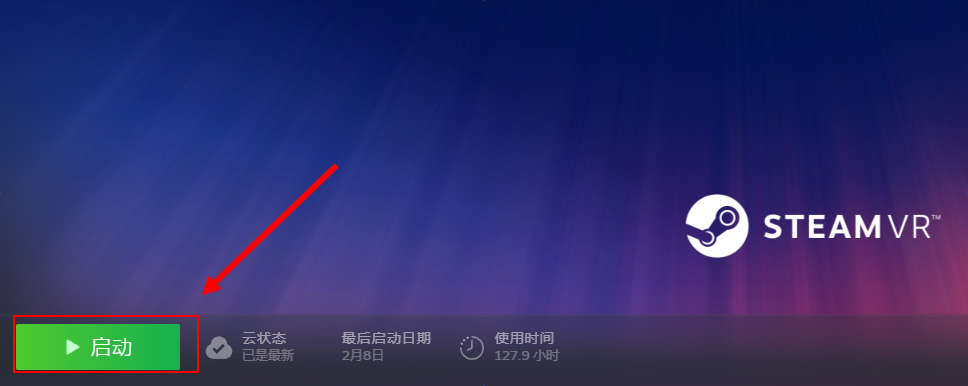
- 启动 SteamVR 应用,首次使用请耐心等待安装。
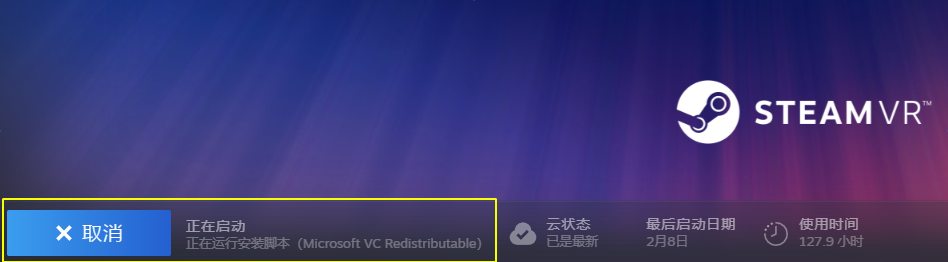
- 应用启动后,找到如下窗口:
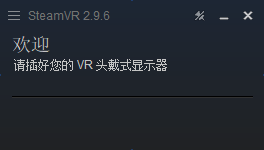
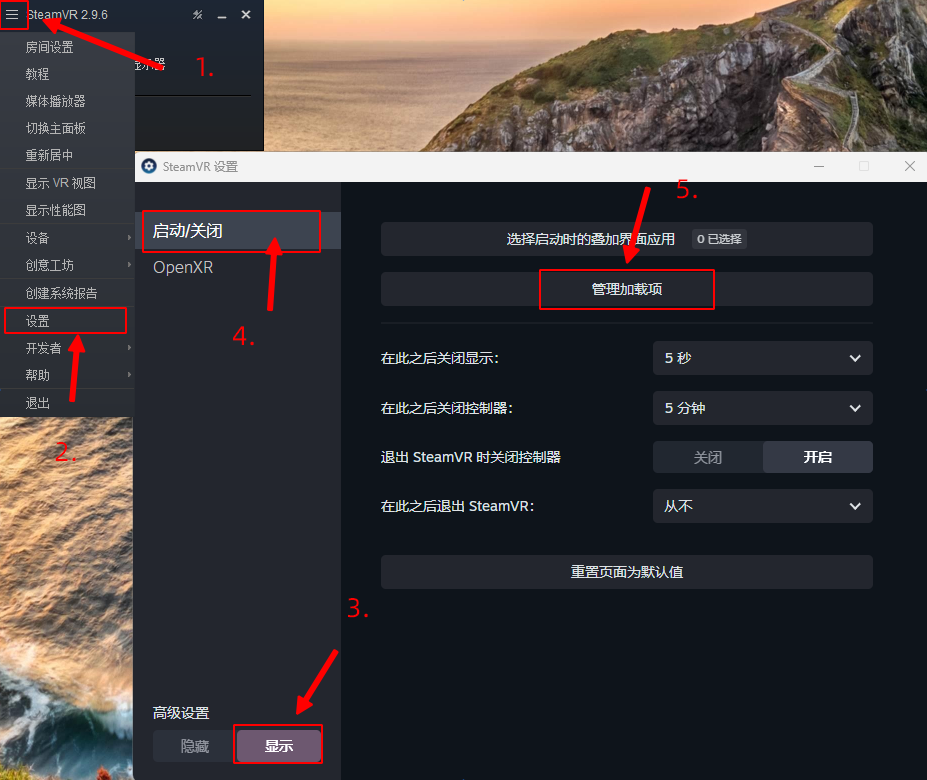
- 按如下顺序启动管理加载项页面:
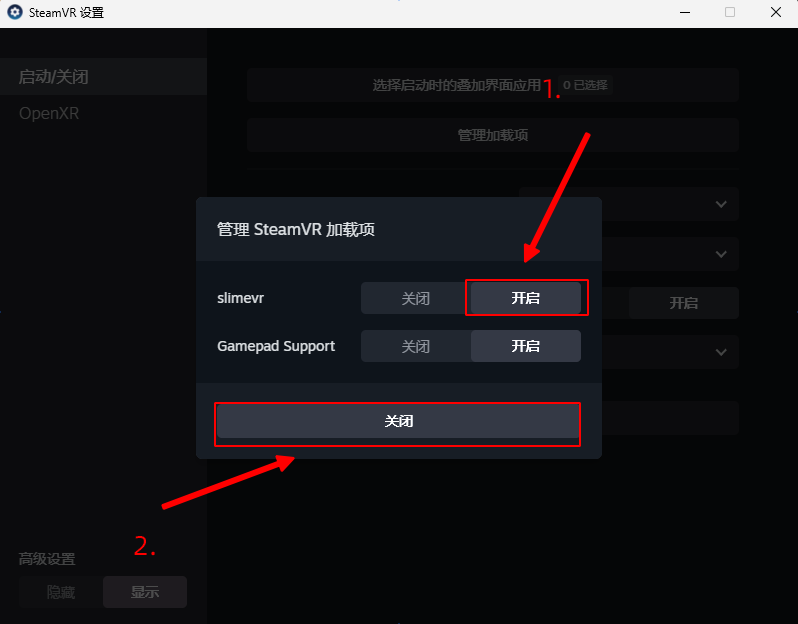
- 确保您的
slimevr加载项处于开启状态:
- SlimeVR OpenVR Driver 安装到此结束
¶ 安装 SlimeVR Server(服务器应用)
- 解压
SlimeVR-win64.zip,将SlimeVR文件夹放在没有非英文的路径即可(例如:D盘根目录)。 - 进入文件夹,选择
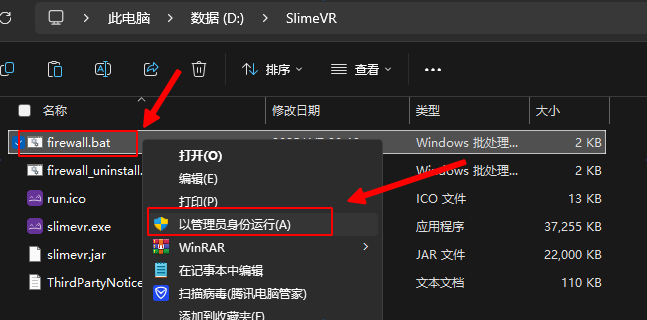
firewall.bat,右键,使用管理员身份运行。
- 程序运行完后,即可关闭窗口,之后运行
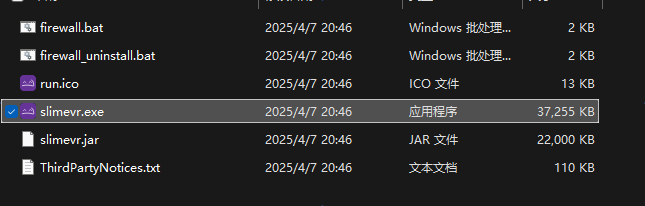
slimevr.exe,即可启动程序。
- SlimeVR Server 安装到此结束。
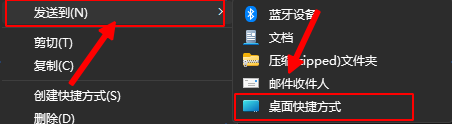
您也可以对着
slimevr.exe单击右键,选择:发送到 -> 桌面快捷方式,用于更方便地启动应用。
¶ 配置软件
若您在使用时遇到了问题,请阅读:Slime 产品故障排查指南,按照此文档排查故障。
若软件提示对追踪器进行固件更新,请忽略。在我们的 Slime 硬件中,使用非 Styria 提供的固件可能会导致追踪器异常,我们的固件更新请以此处为准:Slime 固件更新指南。
使用 VR 设备串流时,为了确保您的追踪能正常运行,头显的地面高度须设置为真实地面高度,请不要使用VR设备的坐姿模式(仅限于有该设置的 VR 设备,无该设置则不需要调整)
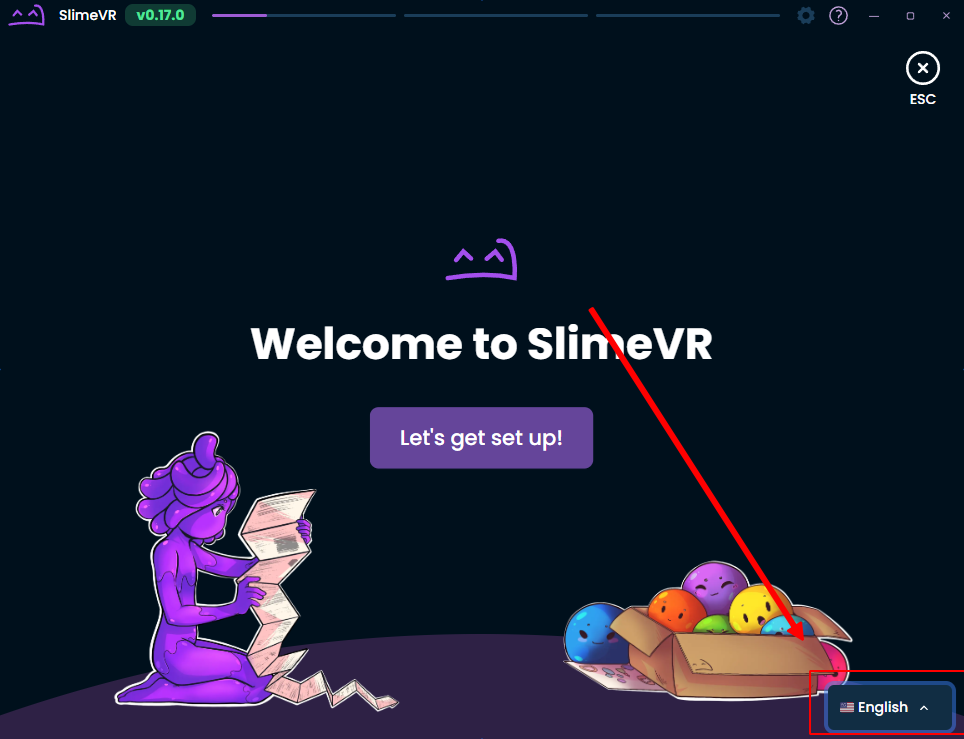
- 启动后您可以在此处调整语言,根据软件提示完成设备配置。
- 若您使用的是
MINI系列 ICM45686-NRF的设备,请将接收器插入电脑,并跳过 WiFi 连接步骤,其他常规系列型号无需进行此操作。
¶ 了解重置
重置 是为增强使用体验而设置的基本功能之一,可以让你在几秒钟或更短的时间内重置。
¶ 什么是重置?
重置 是将 SlimeVR 骨架模型重置为默认姿势的功能,这是为了减轻您随着时间的推移可能遇到的任何偏差所必需的。您可以选择 完整重置 或 重置航向轴。
¶ 使用哪种类型的重置?
重置的类型完全取决于您的情况:
重置佩戴用于校准追踪器的佩戴方向,您需要以特定的姿势(详见 SlimeVR 向导过程中的滑雪姿势)进行重置佩戴完整重置用于将骨架模型完全恢复到其默认姿势进行,完整重置您必须在点击完按钮或者触发之后,在一定的时间内:站直并向前看重置(使用标准的 6 点跟踪时,不需要 T 形姿势),这只能在站立时按预期工作。重置航向轴用于清除角度偏移,并且仅重置发生角度偏移的轴。重置航向轴仅重置/校正一个轴上的任何潜在漂移。虽然效果不是很好,但这允许您在坐/躺时重置。建议在这样做时伸直四肢并向前看,以获得最佳效果。这种方法使您不必在每次必须重置时都起床。
有关各应用(如 VRChat、Warudo 等软件)的具体的配置方式参见【本文档左侧目录栏】中【应用配置】目录中寻找对应用的章节,本篇到此结束。